
【楽天1位】 タッチペン タブレット スマホ iphone タッチペンiPad ペンシル スタイラスペン Type-C充電 iPad 10.2 第10世代 iPad Air mini7 iPad Pro 11インチ android Switch 磁気吸着 充電式 仕事 小学校 学校 授業 勉強 子供 ゲーム 自動電源オフ 【 いろいろかける君 】
| 総合ランキング | 35位 |
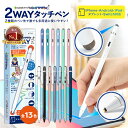 | 【楽天1位】 タッチペン タブレット スマホ iphone タッチペンiPad ペンシル スタイラスペン Type-C充電 iPad 10.2 第10世代 iPad Air mini7 iPad Pro 11インチ android Switch 磁気吸着 充電式 仕事 小学校 学校 授業 勉強 子供 ゲーム 自動電源オフ 【 いろいろかける君 】 ショップ:BELLEMOND(ベルモンド)公式
価格:1,789 円
|
タッチペン
【いろいろかける君】
対応端末 iPad(アイパッド)などのタブレット、iPhone(アイフォン)、Android(アンドロイド)などのスマホ、Switch(スイッチ)に対応しています。
※本製品はNintendo Switch2でもご使用いただけますが、従来のNintendo Switchと比較して、画面仕様の違いによりタッチペンの反応が鈍くなる場合があります。
使用感には差が生じる可能性がございますので、あらかじめご了承ください。
※本製品は様々な機種に対応しておりますが、汎用タイプのタッチペンの特性上、機種や使用アプリ、または個人の感覚によっては、遅延を感じる場合がございます。
※一部海外メーカー(OPPO、Xiaomi、HUAWEI等)には対応しておりません。
セット内容 ・タッチペン×1本 ・交換用導電繊維ペン先×1個 ・充電用USB type-Cケーブル×1本
※ケーブルの色は本体色によって異なります。
・取扱説明書 特徴
【導電繊維ペン先】
導電繊維ペン先は、充電不要で指代わりに使用するのにピッタリ。
手袋着用時やネイルやハンドクリームで操作しにくい時も、快適なタッチ操作を実現します。
ペン先は交換可能です。
【1.4mm金属製極細ペン先】
金属製極細ペン先は、耐久性の高い銅製で長時間使用しても摩耗しにくく、交換の必要もありません(交換不可)。
簡単なメモ書きなどにご使用ください。
【導電繊維ペン先の使い方】
電源など必要なくそのままご使用いただけます。
【金属製極細ペン先の使い方】
スイッチボタンを1回押すと電源ON、もう1回押すと電源OFFとなります。
ペアリング不要で、電源を入れればすぐに使用できます。
※約5分動作/振動がない状態が続くと電源が自動でOFFになります。
その他詳しい使い方は、付属の説明書をご覧ください。
連続使用時間/充電時間
金属製ペン先の連続使用時間:約14時間
充電時間:約30分
※ご使用状態によって目安の時間より前後する場合があります。
金属製ペン先の使用対象について 金属製ペン先は、ガラスフィルムを貼った端末、もしくは、ガラス画面の端末にご使用ください。
従来版Switch等の樹脂画面に使用すると、傷が入る可能性があります。
ご購入前に必ずご確認ください
■ジッター現象について 本製品は、幅広いデバイスでお使いいただける汎用タイプのタッチペンです。
その特性として、アクティブタイプペン先を使用する際、直線を描いたり、ゆっくりとした動きで描画を行うと、線がギザギザになる「ジッター現象」が発生する場合があります。
これは、さまざまなデバイスに対応するための柔軟性を重視した設計によるもので、汎用タイプのタッチペンにおける仕様上の特性です。
ご了承いただけますと幸いです。
なお、iPadをご使用の場合は、「スラスラかける君」のようなiPad専用商品をお選びいただくことで、ジッター現象を防ぎ、より快適にお使いいただけます。
■当商品は汎用タイプのタッチペンですが、全ての端末・アプリに対応しているわけではありません。
あらかじめご了承ください。
■本製品を使用して起きた機器の破損やデータの損失などについては一切の責任を負いかねます。
■その他の注意事項は、ページ下部の商品紹介コンテンツ・商品パッケージ裏面をご確認ください。
ベルモンドとは BELLEMOND(ベルモンド)は、福岡県に本社を置く日本ブランドです。
企画・デザイン・サポートを日本で行い、製造は信頼できる日本の工場もしくは中国の工場で行っています。
高品質な商品と、日本メーカーならではの充実したサポートにてお客様にご満足いただけるよう努力しております。
商品に不具合などありましたら対応させていただきますので、購入履歴よりお問い合わせください。
Q. iPadで使用できません。
A. iPadの設定から以下をご確認ください。
【OSの確認】
当商品はiOS12.2以降に対応しております。
■設定>一般>情報>iPadOSバージョン(システムバージョン)にてご確認ください。
【ApplePencilをご使用の方】
以下の設定をお願いします。
■設定>ApplePencil>ApplePencilのみで描画を「OFF」にしてください。
■設定>Bluetoothで、iマークを押して、ApplePencilのBluetooth接続を解除してください。
Q. アプリ「Planner for iPad」で使用できません。
A.
【手書きモードでの動作について】
Planner for iPadの手書きモードでは、当商品のような汎用タッチペンを使用してもスムーズに動作しない場合があります。
また、指で操作した時と同様に、文字がカクカクとした動きになることがあります。
【アプリの特性について】
汎用タッチペンは、Planner for
iPadのようにiPadに最適化されたアプリ等では、正常に動作しない可能性があります。
そのため、こうしたアプリで使用する場合は、iPad専用のタッチペン(例:スラスラかける君)をご利用いただくことを推奨いたします。
Q. アプリ「Goodnotes」で使用できません。
A. ApplePencilと接続している場合、スムーズに動作しない場合があります。
その場合は以下をお試しください。
【設定方法】
上部のペンマーク>ペン設定>ApplePencilを接続解除
※本製品は様々な機種に対応しておりますが、汎用タイプのタッチペンの特性上、機種や使用アプリ、または個人の感覚によっては、遅延を感じる場合がございます。
Q. iPadの「メモ」アプリで使用できません。
A. 「指で描画」にする必要があります。
【設定方法】
右上のペンマークを押す>左下に出たペンマークを押す>ペンメニューの右端「・・・」を押す>「指で描画」をONにする
※本製品は様々な機種に対応しておりますが、汎用タイプのタッチペンの特性上、機種や使用アプリ、または個人の感覚によっては、遅延を感じる場合がございます。
【いろいろかける君】
対応端末 iPad(アイパッド)などのタブレット、iPhone(アイフォン)、Android(アンドロイド)などのスマホ、Switch(スイッチ)に対応しています。
※本製品はNintendo Switch2でもご使用いただけますが、従来のNintendo Switchと比較して、画面仕様の違いによりタッチペンの反応が鈍くなる場合があります。
使用感には差が生じる可能性がございますので、あらかじめご了承ください。
※本製品は様々な機種に対応しておりますが、汎用タイプのタッチペンの特性上、機種や使用アプリ、または個人の感覚によっては、遅延を感じる場合がございます。
※一部海外メーカー(OPPO、Xiaomi、HUAWEI等)には対応しておりません。
セット内容 ・タッチペン×1本 ・交換用導電繊維ペン先×1個 ・充電用USB type-Cケーブル×1本
※ケーブルの色は本体色によって異なります。
・取扱説明書 特徴
【導電繊維ペン先】
導電繊維ペン先は、充電不要で指代わりに使用するのにピッタリ。
手袋着用時やネイルやハンドクリームで操作しにくい時も、快適なタッチ操作を実現します。
ペン先は交換可能です。
【1.4mm金属製極細ペン先】
金属製極細ペン先は、耐久性の高い銅製で長時間使用しても摩耗しにくく、交換の必要もありません(交換不可)。
簡単なメモ書きなどにご使用ください。
【導電繊維ペン先の使い方】
電源など必要なくそのままご使用いただけます。
【金属製極細ペン先の使い方】
スイッチボタンを1回押すと電源ON、もう1回押すと電源OFFとなります。
ペアリング不要で、電源を入れればすぐに使用できます。
※約5分動作/振動がない状態が続くと電源が自動でOFFになります。
その他詳しい使い方は、付属の説明書をご覧ください。
連続使用時間/充電時間
金属製ペン先の連続使用時間:約14時間
充電時間:約30分
※ご使用状態によって目安の時間より前後する場合があります。
金属製ペン先の使用対象について 金属製ペン先は、ガラスフィルムを貼った端末、もしくは、ガラス画面の端末にご使用ください。
従来版Switch等の樹脂画面に使用すると、傷が入る可能性があります。
ご購入前に必ずご確認ください
■ジッター現象について 本製品は、幅広いデバイスでお使いいただける汎用タイプのタッチペンです。
その特性として、アクティブタイプペン先を使用する際、直線を描いたり、ゆっくりとした動きで描画を行うと、線がギザギザになる「ジッター現象」が発生する場合があります。
これは、さまざまなデバイスに対応するための柔軟性を重視した設計によるもので、汎用タイプのタッチペンにおける仕様上の特性です。
ご了承いただけますと幸いです。
なお、iPadをご使用の場合は、「スラスラかける君」のようなiPad専用商品をお選びいただくことで、ジッター現象を防ぎ、より快適にお使いいただけます。
■当商品は汎用タイプのタッチペンですが、全ての端末・アプリに対応しているわけではありません。
あらかじめご了承ください。
■本製品を使用して起きた機器の破損やデータの損失などについては一切の責任を負いかねます。
■その他の注意事項は、ページ下部の商品紹介コンテンツ・商品パッケージ裏面をご確認ください。
ベルモンドとは BELLEMOND(ベルモンド)は、福岡県に本社を置く日本ブランドです。
企画・デザイン・サポートを日本で行い、製造は信頼できる日本の工場もしくは中国の工場で行っています。
高品質な商品と、日本メーカーならではの充実したサポートにてお客様にご満足いただけるよう努力しております。
商品に不具合などありましたら対応させていただきますので、購入履歴よりお問い合わせください。
Q. iPadで使用できません。
A. iPadの設定から以下をご確認ください。
【OSの確認】
当商品はiOS12.2以降に対応しております。
■設定>一般>情報>iPadOSバージョン(システムバージョン)にてご確認ください。
【ApplePencilをご使用の方】
以下の設定をお願いします。
■設定>ApplePencil>ApplePencilのみで描画を「OFF」にしてください。
■設定>Bluetoothで、iマークを押して、ApplePencilのBluetooth接続を解除してください。
Q. アプリ「Planner for iPad」で使用できません。
A.
【手書きモードでの動作について】
Planner for iPadの手書きモードでは、当商品のような汎用タッチペンを使用してもスムーズに動作しない場合があります。
また、指で操作した時と同様に、文字がカクカクとした動きになることがあります。
【アプリの特性について】
汎用タッチペンは、Planner for
iPadのようにiPadに最適化されたアプリ等では、正常に動作しない可能性があります。
そのため、こうしたアプリで使用する場合は、iPad専用のタッチペン(例:スラスラかける君)をご利用いただくことを推奨いたします。
Q. アプリ「Goodnotes」で使用できません。
A. ApplePencilと接続している場合、スムーズに動作しない場合があります。
その場合は以下をお試しください。
【設定方法】
上部のペンマーク>ペン設定>ApplePencilを接続解除
※本製品は様々な機種に対応しておりますが、汎用タイプのタッチペンの特性上、機種や使用アプリ、または個人の感覚によっては、遅延を感じる場合がございます。
Q. iPadの「メモ」アプリで使用できません。
A. 「指で描画」にする必要があります。
【設定方法】
右上のペンマークを押す>左下に出たペンマークを押す>ペンメニューの右端「・・・」を押す>「指で描画」をONにする
※本製品は様々な機種に対応しておりますが、汎用タイプのタッチペンの特性上、機種や使用アプリ、または個人の感覚によっては、遅延を感じる場合がございます。
4.31 (296件)
 | ショップ:BELLEMOND(ベルモンド)公式
価格:1,789 円
|
総合ランキング
35位 (2026-04-19)
| 総合ランキング | 35位 |
総合 ランキング
おすすめ商品